1
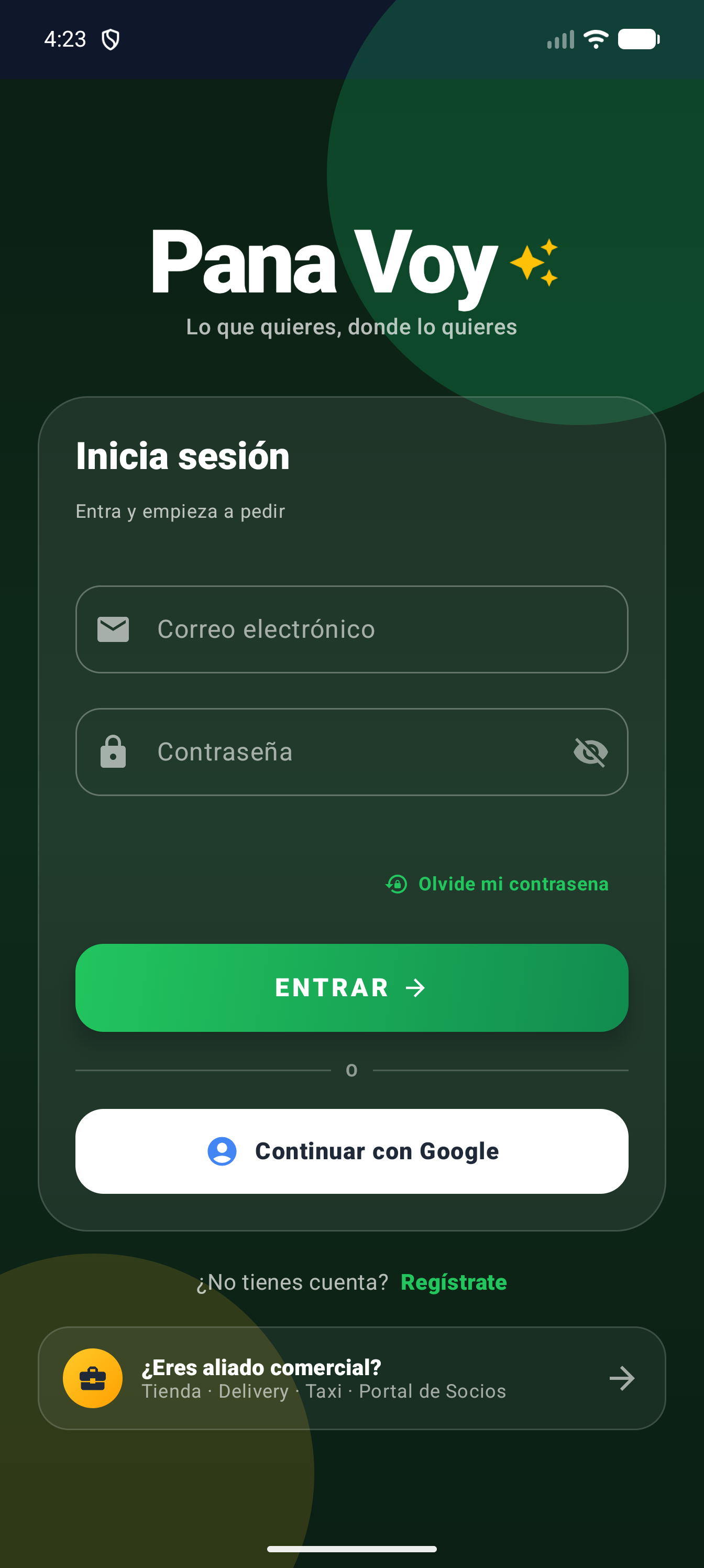
Inicia sesion
Entra con tu correo y contrasena. Si ya tienes la sesion guardada, la app abre directo en tu perfil.
Capturas reales tomadas en Android para que sepas como entrar, pedir delivery, solicitar taxi o moto taxi, ver promociones y hablar con el asistente dentro de la app.
Entra con tu correo y contrasena. Si ya tienes la sesion guardada, la app abre directo en tu perfil.
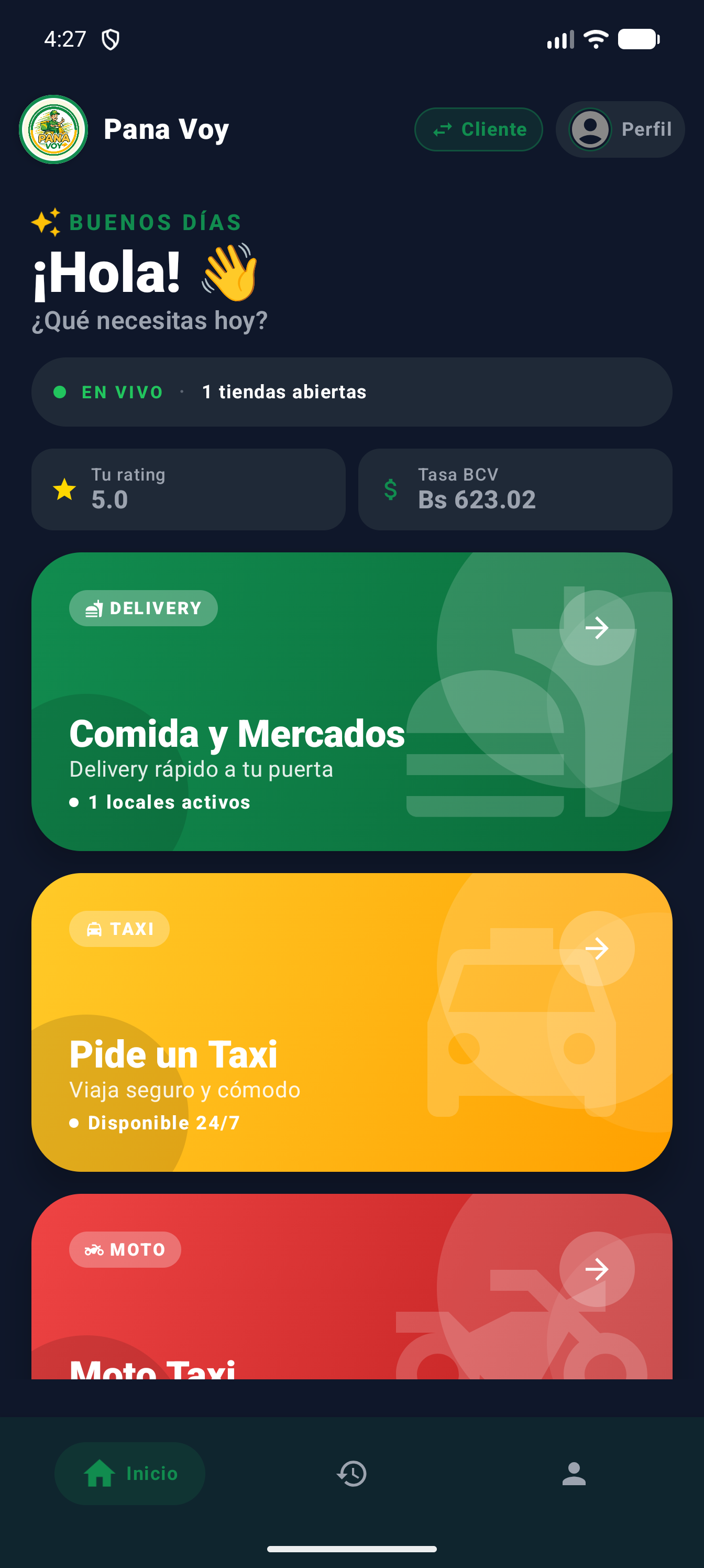
Desde Inicio puedes pedir delivery, taxi o moto taxi. Tambien ves tu rating, la tasa BCV y los servicios activos.
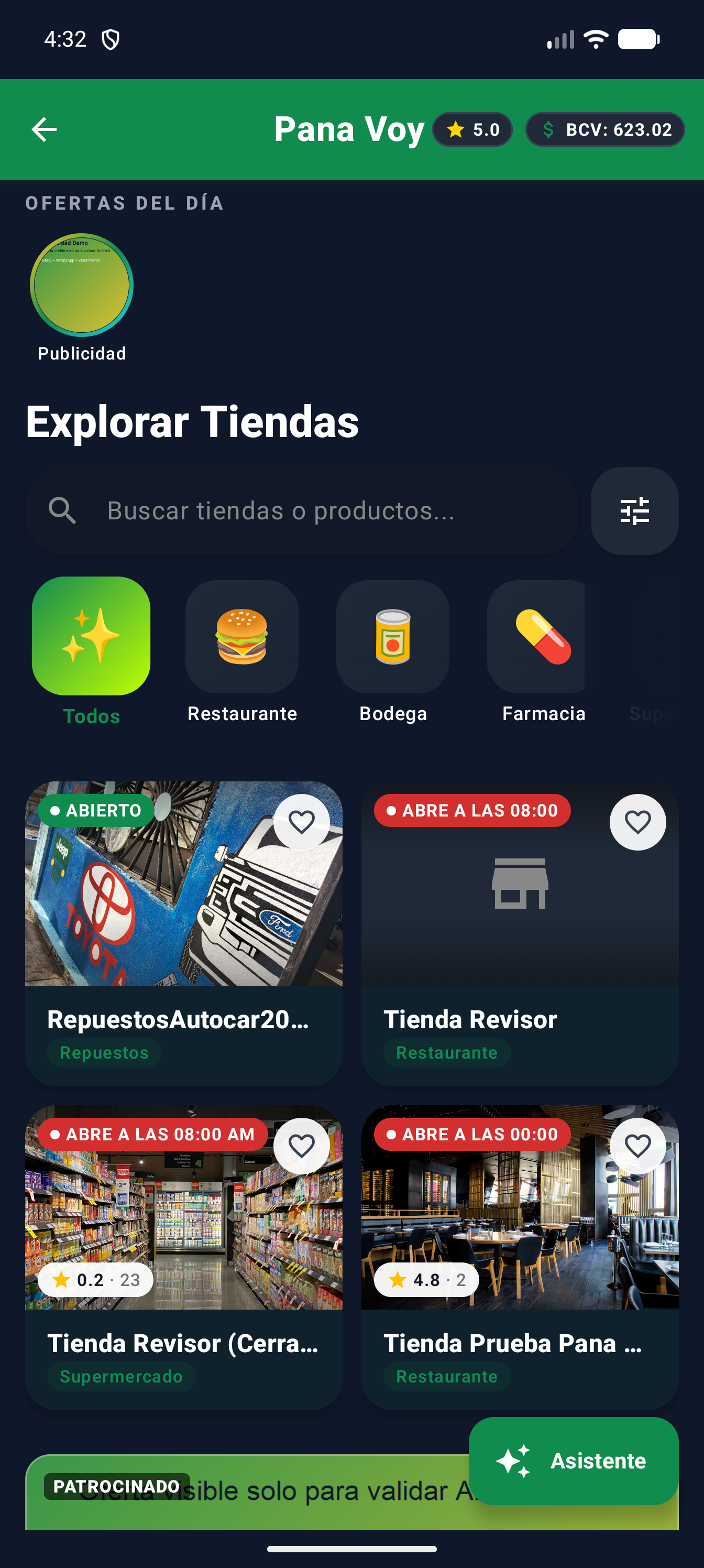
En Comida y Mercados aparecen tiendas, categorias, buscador y las ofertas del dia disponibles.
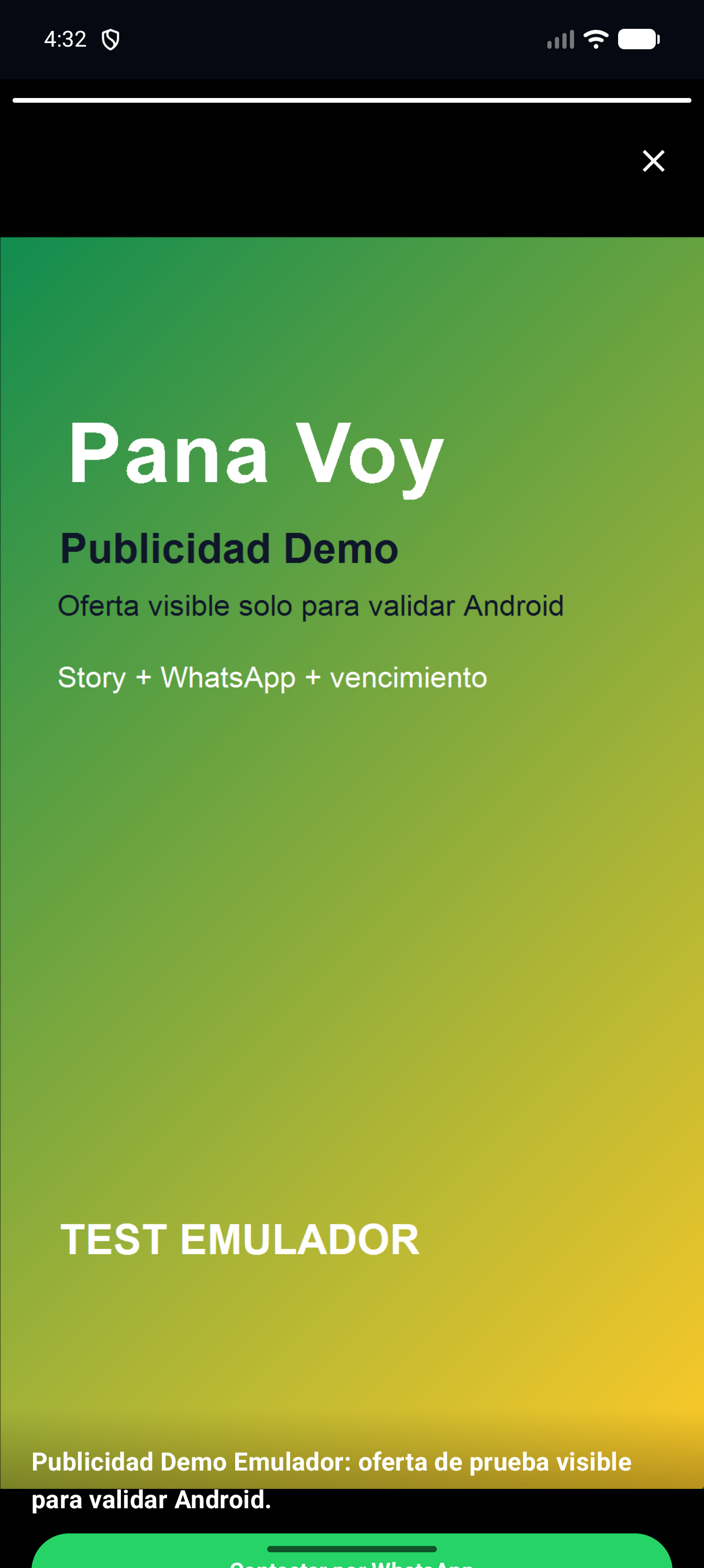
Las promociones se muestran como stories. Al tocarlas ves la imagen completa, el mensaje y el boton de contacto.
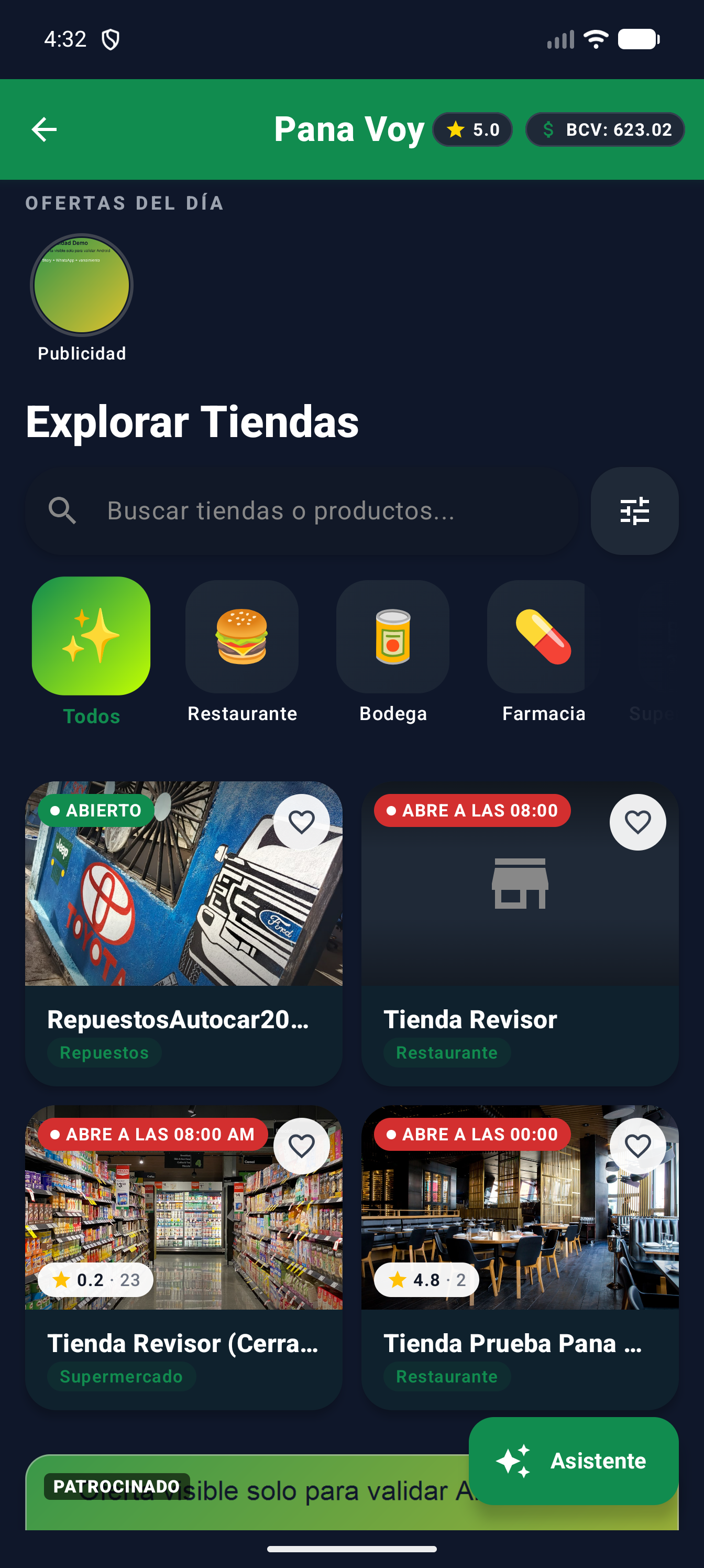
El story se cierra solo despues de unos segundos y regresa a la pantalla donde estabas.
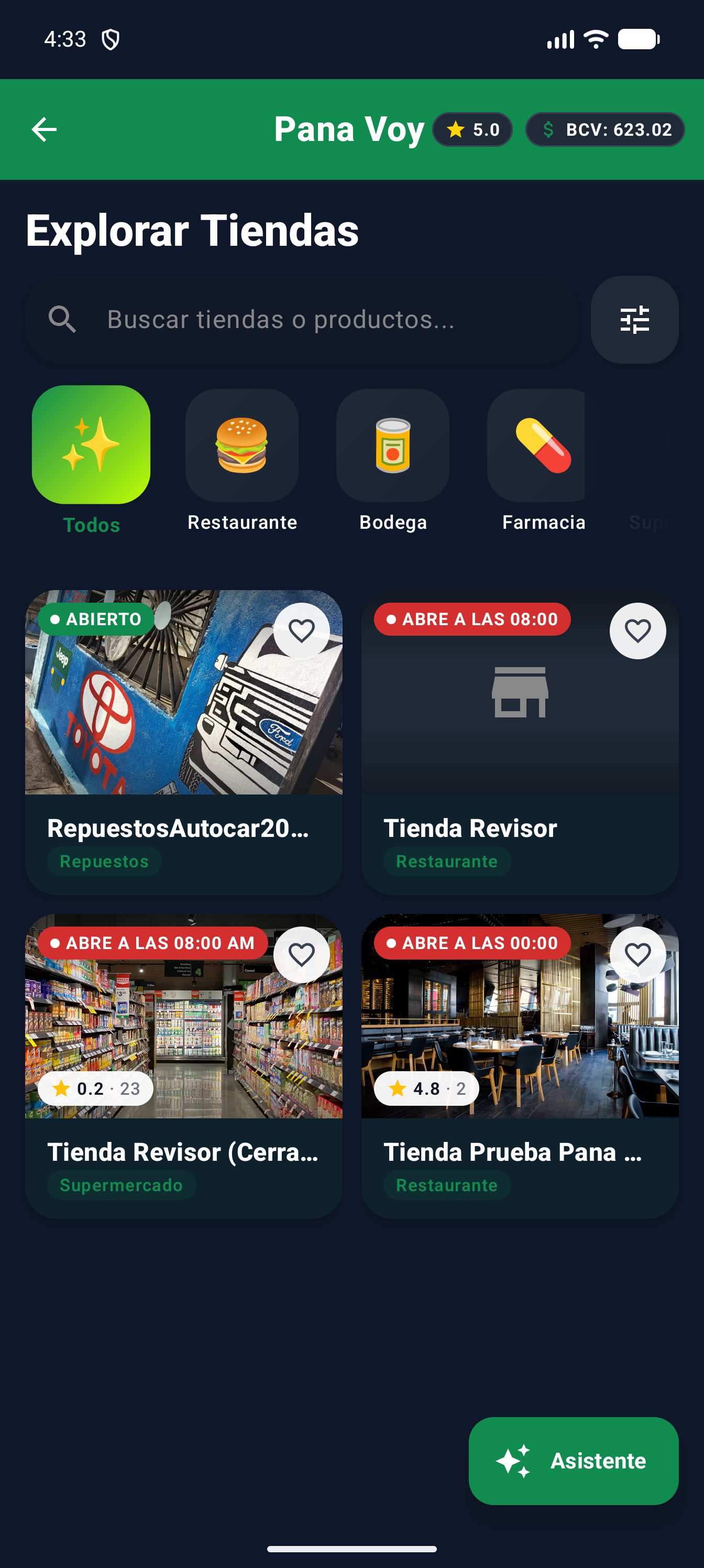
Cuando una promocion se pausa o vence, desaparece de la app sin que tengas que hacer nada.
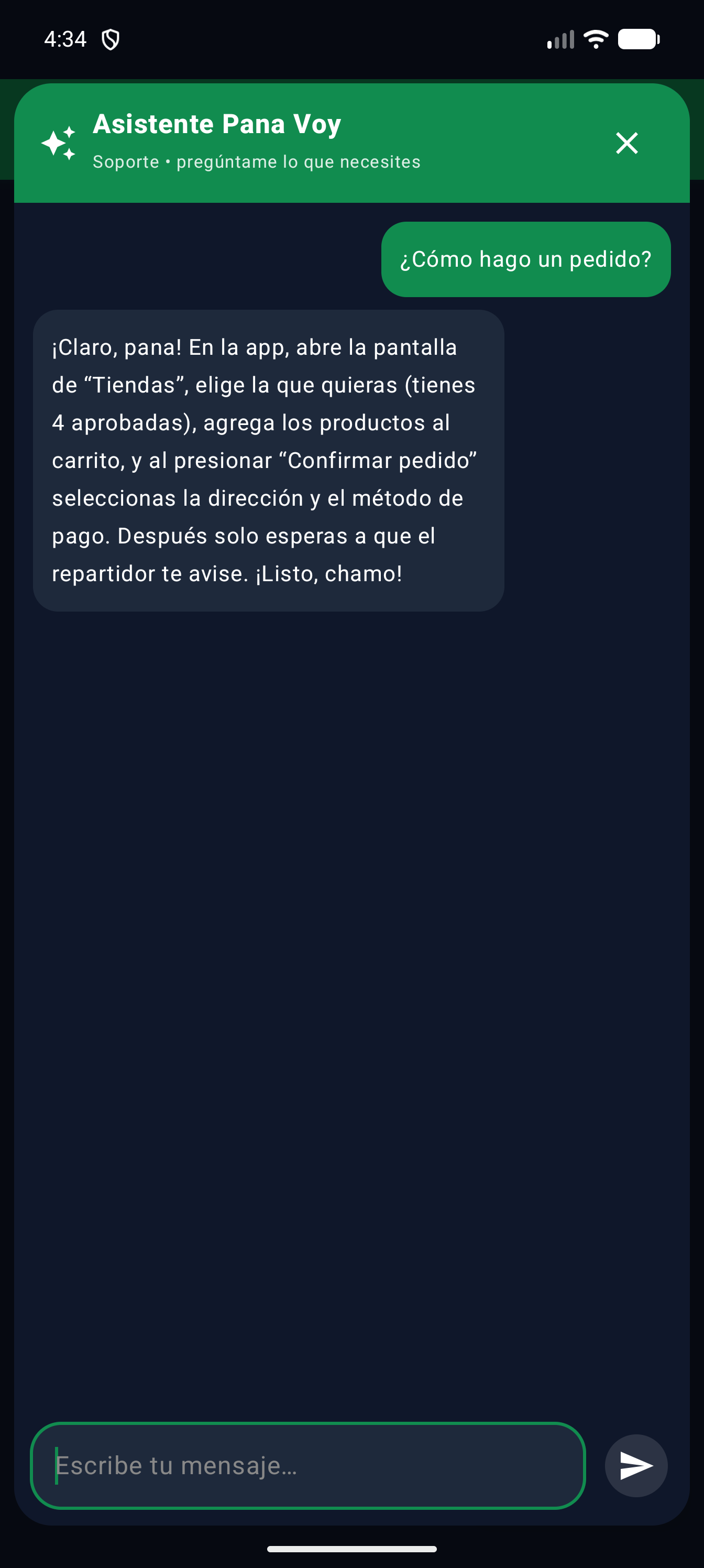
El asistente Pana Voy responde dudas sobre pedidos, delivery, zonas y soporte dentro de la app.
El taxi y el moto taxi se piden desde Inicio. La diferencia principal es el tipo de conductor y la tarifa aplicada; en moto taxi la app tambien recuerda usar casco.
En Inicio veras la tarjeta amarilla de Taxi y la tarjeta roja de Moto Taxi. Toca la flecha del servicio que quieres usar.
La app usa tu ubicacion actual como origen. Tambien puedes escribir una referencia para que el conductor te encuentre mas facil.
Busca la direccion o mueve el punto en el mapa. Cuando origen y destino estan listos, la app calcula distancia y tarifa.
Verifica el monto en dolares y bolivares segun tasa BCV. Puedes elegir efectivo o pago movil cuando haya conductores disponibles con ese metodo.
Al tocar Confirmar Viaje, Pana Voy busca un taxi o mototaxi aprobado, online y disponible para aceptar tu solicitud.
Cuando el viaje sea aceptado veras el estado, la ubicacion en vivo, datos del conductor, placa, botones de llamada/chat y la opcion de cancelar.
Al finalizar, la app te pedira calificar el viaje. Esa calificacion ayuda a mantener conductores confiables en la plataforma.
Si no aparece Moto Taxi o no hay metodo de pago disponible, puede ser porque el servicio aun no esta habilitado en tu zona o no hay conductores online en ese momento.
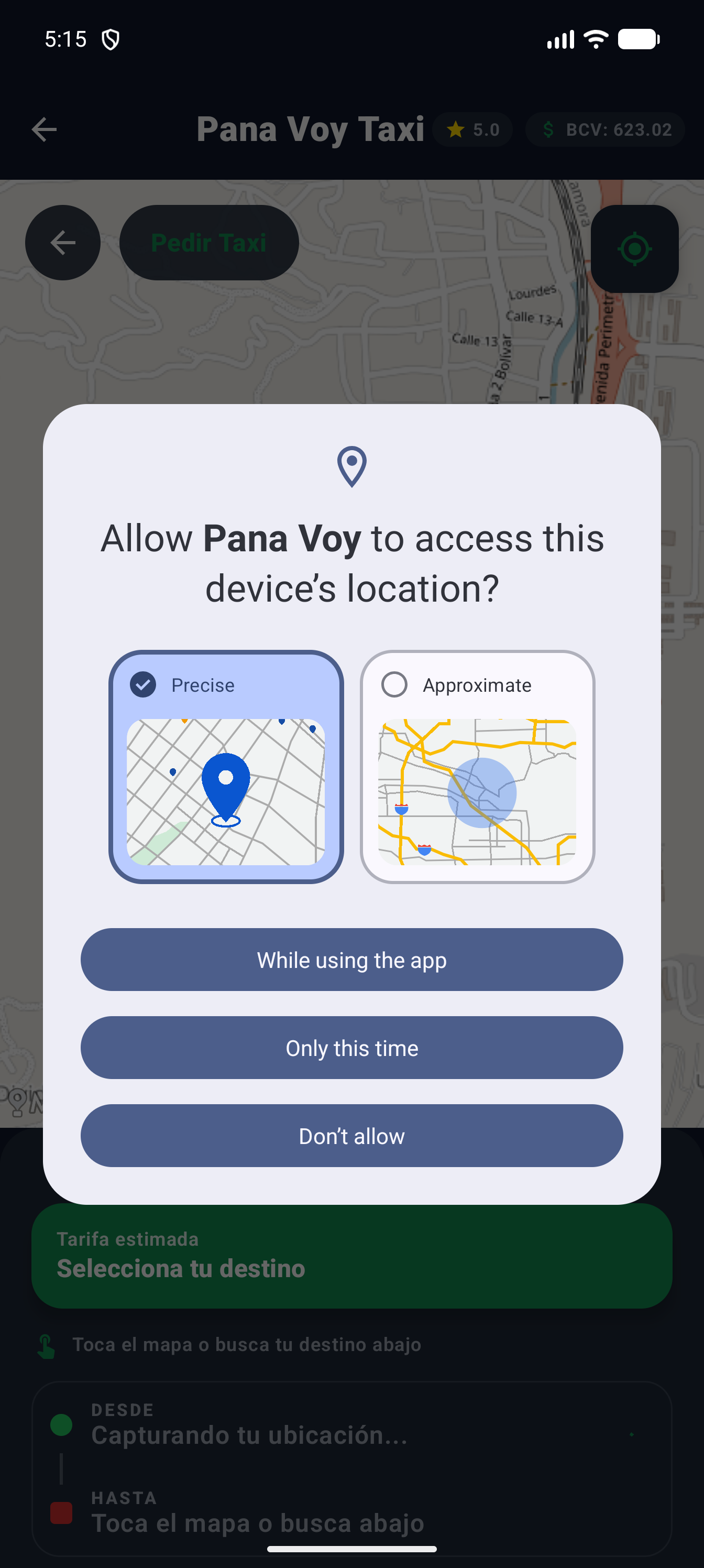
La primera vez, Android te pedira permiso de ubicacion. Selecciona la opcion de usarla mientras la app esta abierta.
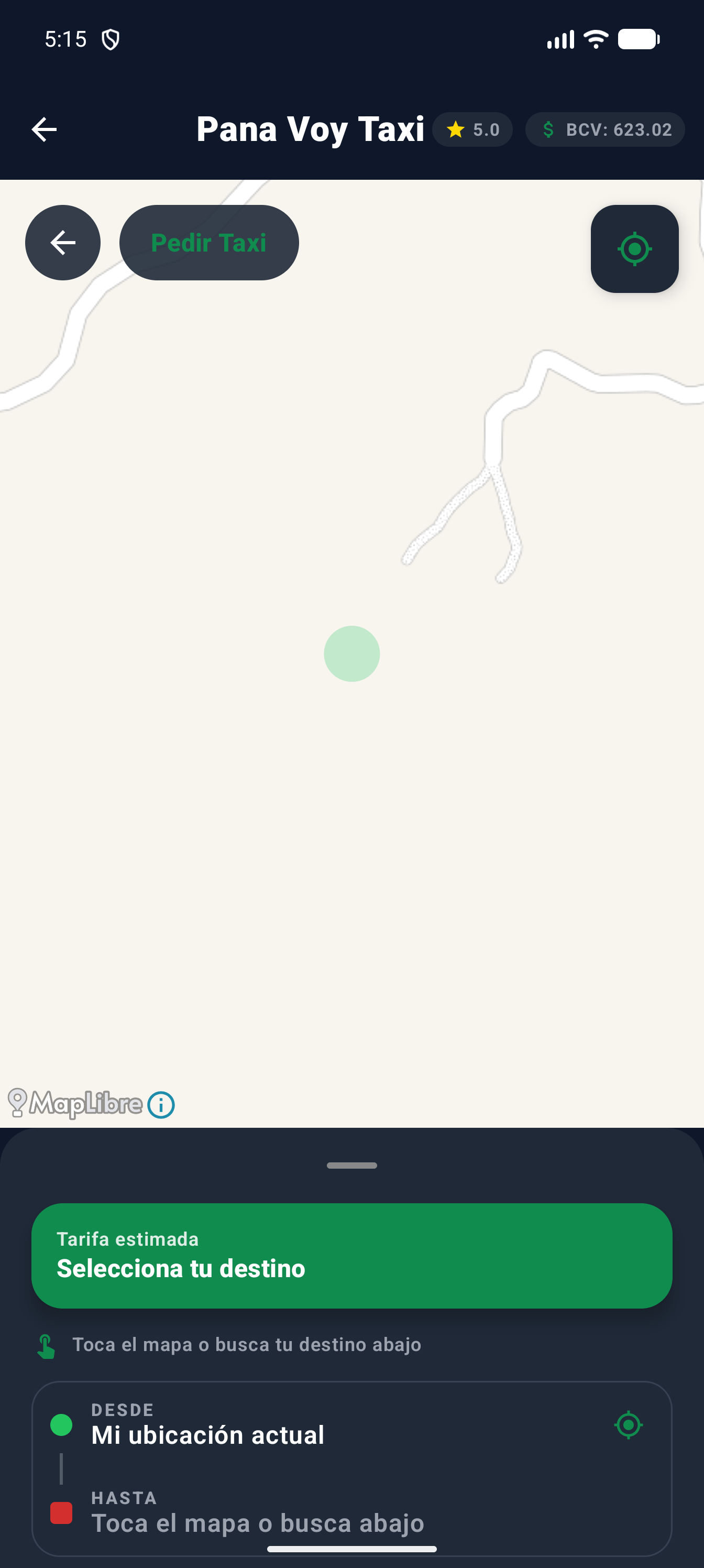
En Taxi veras el mapa, tu origen y el campo para seleccionar el destino tocando el mapa o escribiendo la direccion.
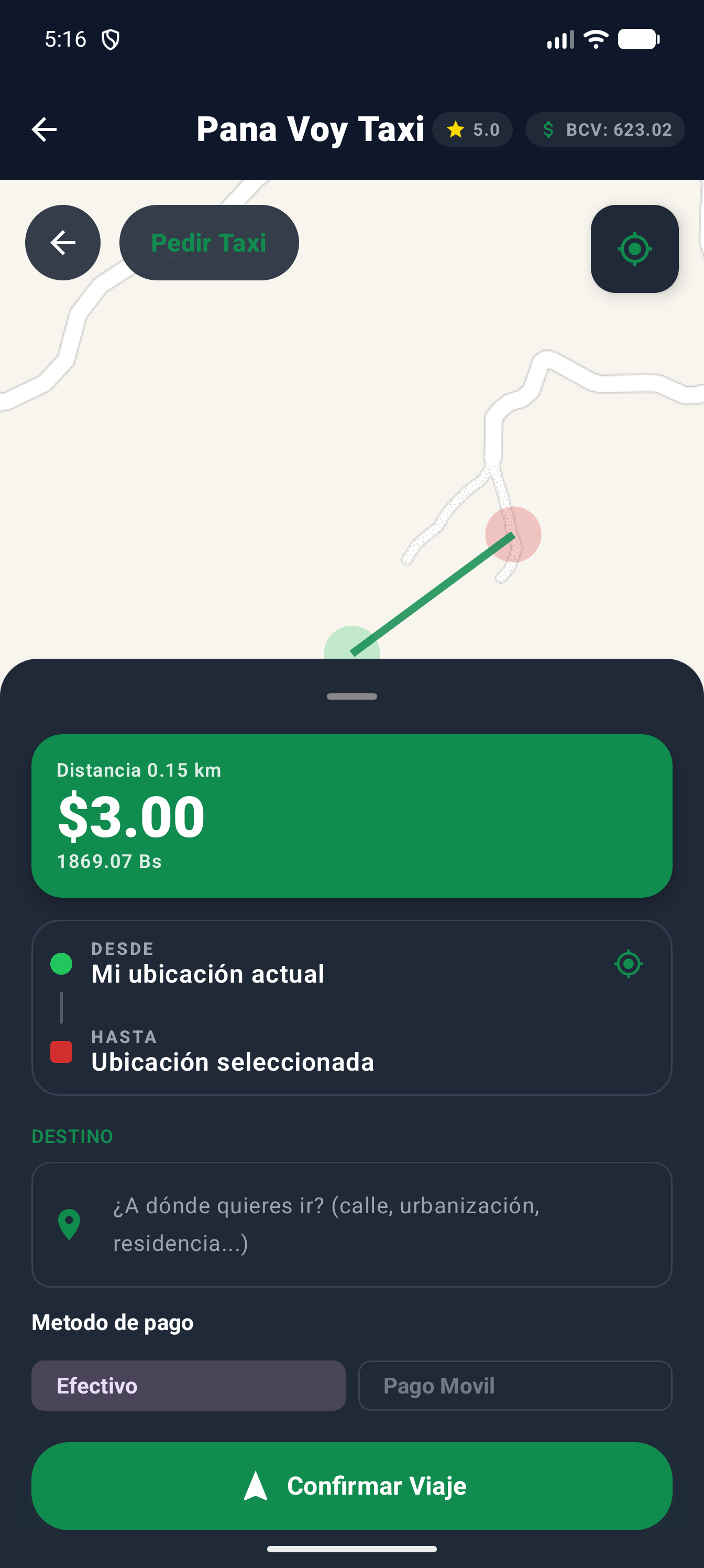
Con el destino marcado, revisa distancia, tarifa, monto en bolivares, metodo de pago y toca Confirmar Viaje.
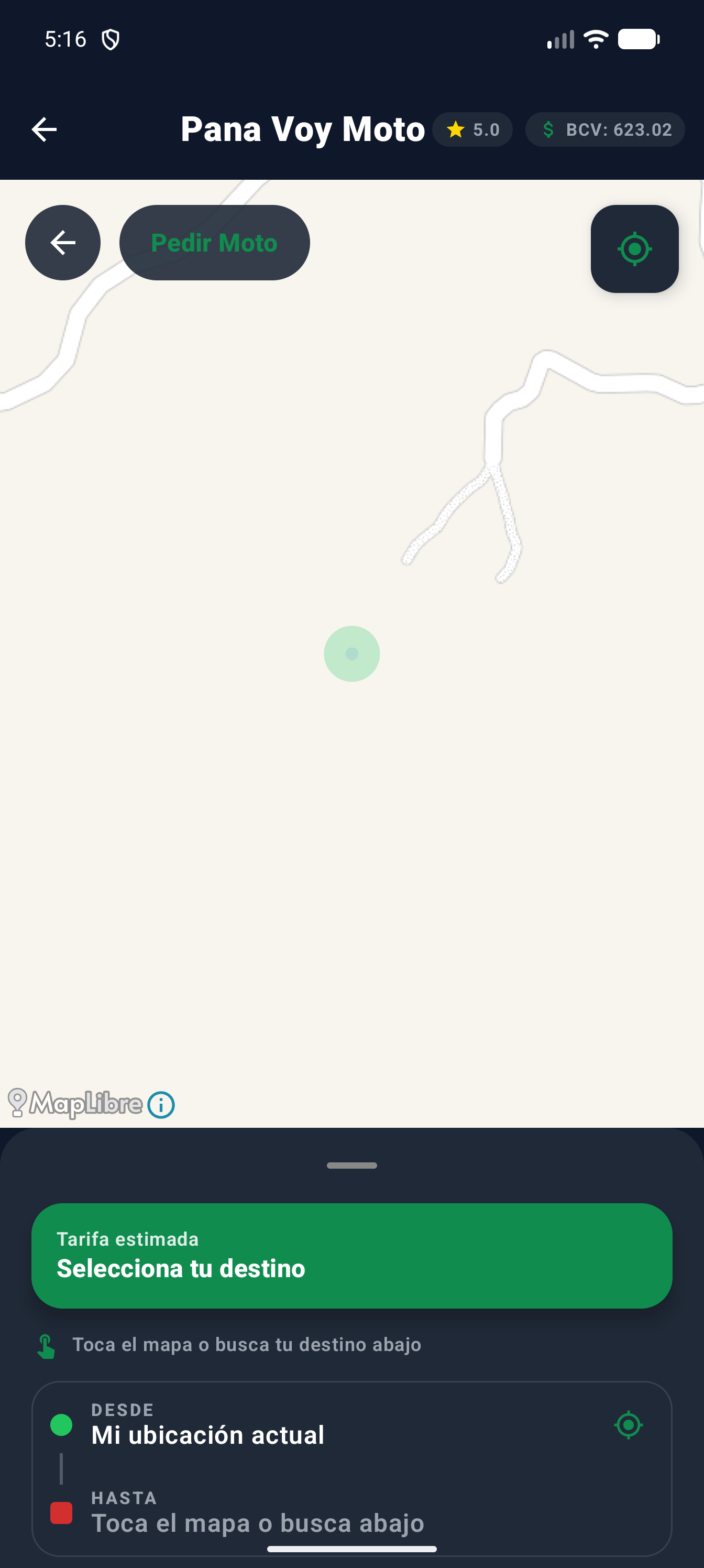
Moto Taxi usa el mismo flujo, pero muestra Pana Voy Moto y calcula la tarifa con los precios de moto taxi.
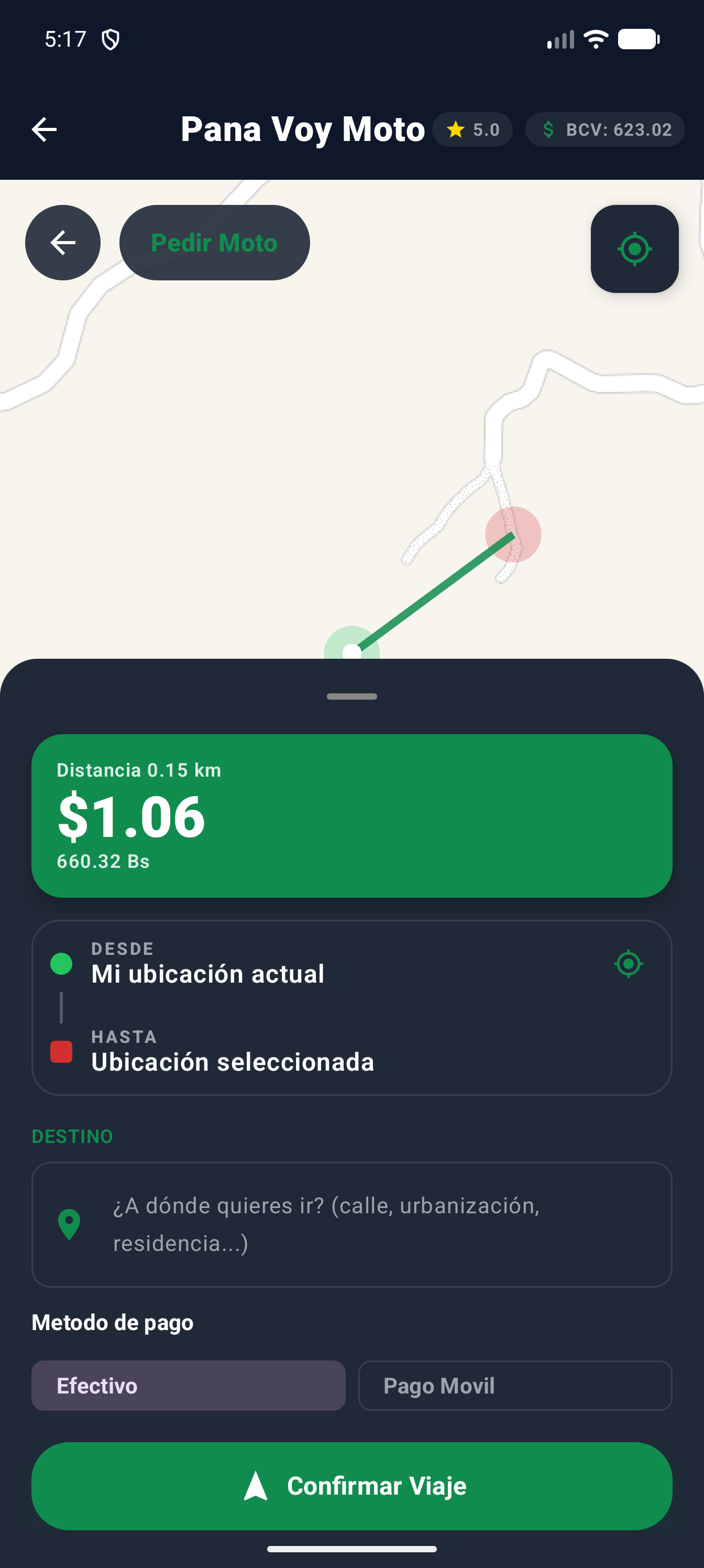
Antes de confirmar, revisa la tarifa, el metodo de pago y recuerda usar casco cuando llegue el conductor.
Si ya tienes Pana Voy instalada, abre la app y sigue estos pasos. Si aun no la tienes, descargala desde Google Play y crea tu cuenta cliente.